
🖥️ Como instalar o AnyDesk no Windows passo a passo
Se você precisa acessar o seu computador à distância ou ajudar alguém sem sair de casa, o AnyDesk é um dos programas mais fáceis e rápidos para isso. Ele funciona como um “controle remoto” do PC — prático para suporte técnico, trabalho remoto ou até dar aquela ajudinha para a tia que sempre esquece a senha do e-mail. 😅
Vamos ao passo a passo: (abaixo do vídeo, as instruções estão listadas passo a passo)
1️⃣ Baixar o AnyDesk
- Acesse o site oficial: https://anydesk.com/pt/downloads/windows
- Clique em Download Now ou Baixar Agora.
- O arquivo será salvo na sua pasta de downloads (geralmente com o nome
AnyDesk.exe).
💡 Dica: Baixe sempre do site oficial para evitar versões modificadas ou com vírus.
2️⃣ Executar o instalador
- Localize o arquivo baixado (
AnyDesk.exe). - Clique duas vezes para abrir.
- Você pode usar o programa sem instalar (modo portátil), mas o ideal é instalar para ter mais recursos.
- Clique em Instalar AnyDesk no computador e siga os passos.
3️⃣ Configurar o programa
- Após a instalação, o AnyDesk abre automaticamente.
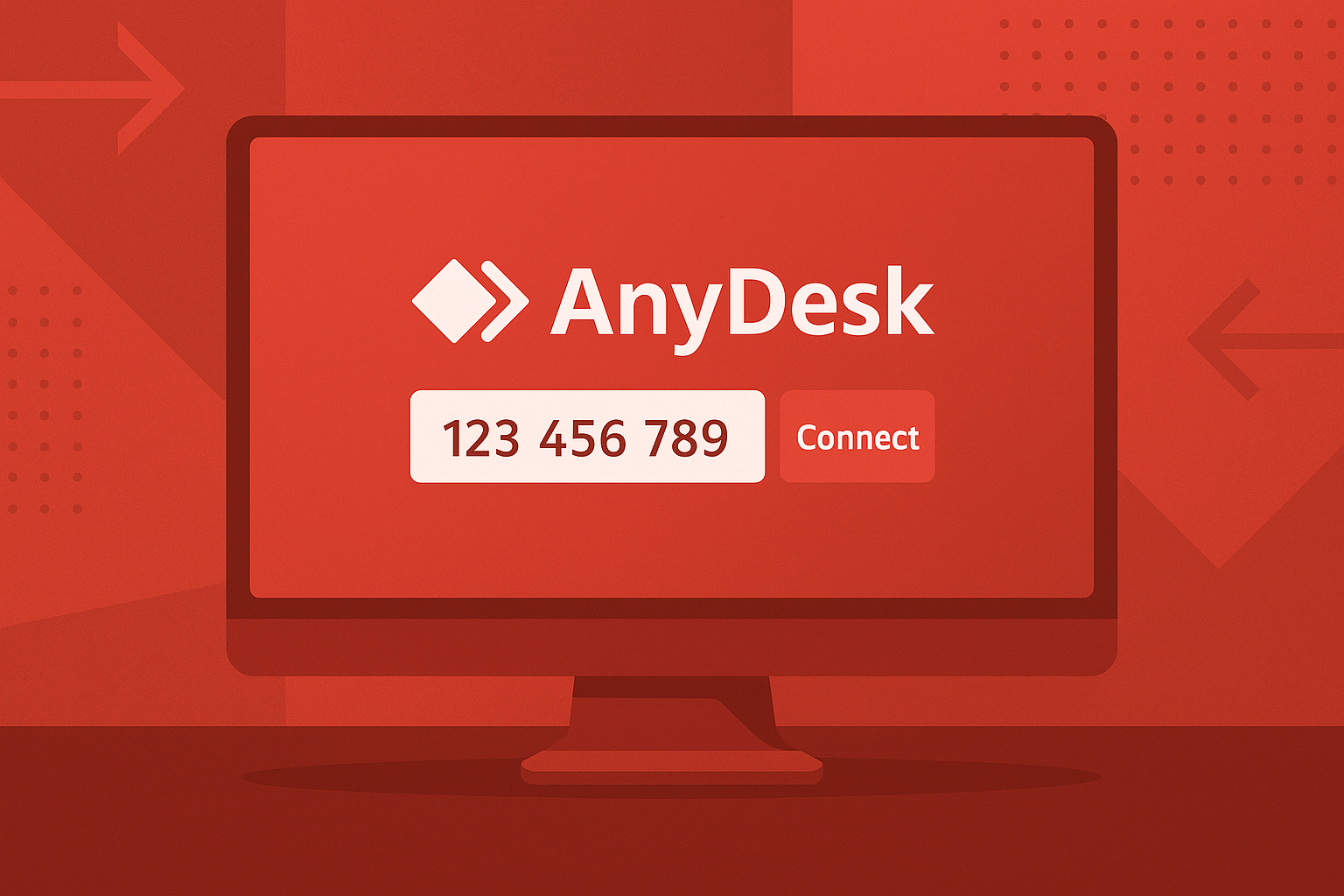
- Você verá um código de 9 a 10 dígitos chamado Endereço AnyDesk. Esse é o “RG” do seu PC no programa.
- Para acessar outro computador, basta digitar o código dele e clicar em Conectar.
4️⃣ Permitir acesso
- Se alguém tentar se conectar ao seu PC, vai aparecer uma janela pedindo autorização.
- Você pode aceitar ou recusar.
- Também dá para definir permissões, como permitir mover o mouse, transferir arquivos ou só visualizar.
🔒 Segurança em primeiro lugar: Nunca compartilhe seu código com desconhecidos!
5️⃣ Teste a conexão
- Combine com alguém de confiança e teste a conexão.
- Veja se consegue mexer no PC da outra pessoa ou se ela consegue acessar o seu.
- Pronto! Agora você já domina o AnyDesk. 🚀
🎯 Conclusão
Instalar o AnyDesk no Windows é rápido e simples. Ele é leve, gratuito para uso pessoal e muito útil para suporte remoto ou até para acessar o PC do trabalho sem sair de casa.
👉 E aí, já instalou o seu? Se quiser mais tutoriais como esse, continua acompanhando o Jhonatec.pro!