

![StarLink não carrega [RESOLVIDO]](https://www.jhonatec.pro/wp-content/uploads/2026/02/starlink-nao-carrega-jhonatec-resolvido.png)
Coisa horrível e assustadora é ter uma StarLink funcionando (e cara por sinal) mas do nada, algumas coisas não carregam, ou são extramente lentas…
Isso ocorre não porque a velocidade é ruim, ou o serviço está passando por alguma interrupção. Então que raios está ocorrendo?!?!
Bom, é simples, o DNS que já está configurado de fábrica está com problemas para lidar com o que a gente está querendo acessar… E que raios é um DNS?!?!?! Bom, vou pedir o Gemini pra explicar de forma simples:
O DNS é a Lista de Contatos da internet.
- O Problema: Você decora nomes (
google.com), mas o computador só entende números de IP (142.250.1.1).- O DNS resolve: Quando você digita o nome, o DNS faz o “meio de campo” e diz ao computador: “Ó, esse nome que ele digitou na verdade é esse número aqui”.
É como o seu celular: Você clica no nome “Mãe”, mas o chip disca
(11) 99999-9999. Sem o DNS, você teria que ser um gênio da matemática para decorar o IP de cada site que visita.
Então chegou a hora de resolver
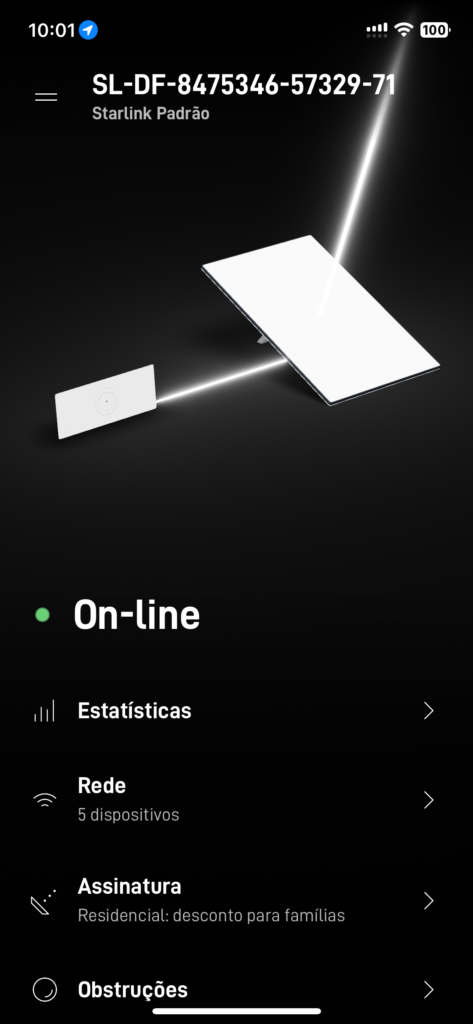
Passo 1 – App StarLink
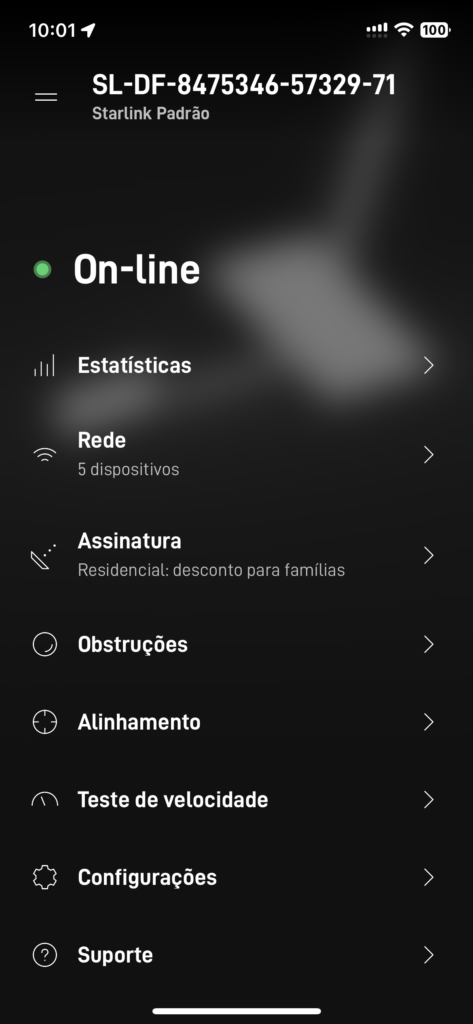
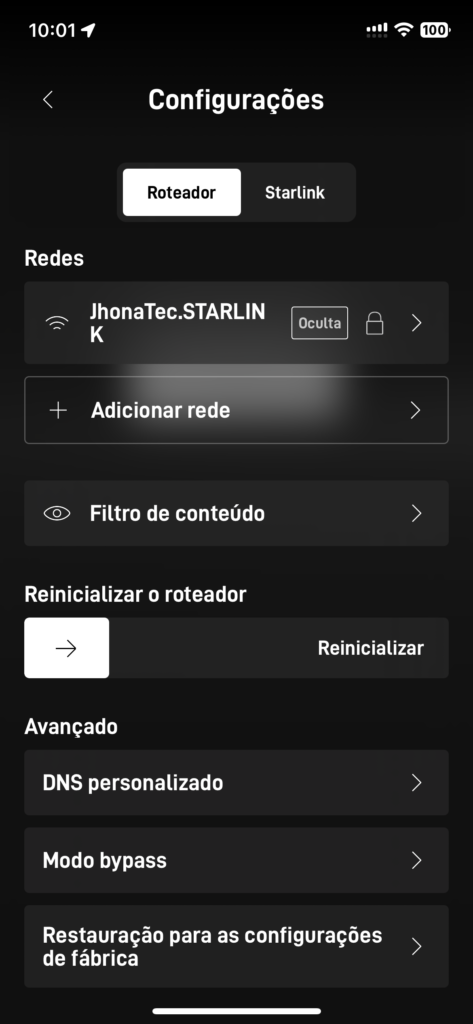
Comece abrindo seu aplicativo da StarLink, e vamos rolar para as últimas opções até achar o botão “Configurações” ou “Settings”.
Você pode conferir nas imagens ao lado o passo a passo que vou fazer junto com você.
Lembrando que pra alterar as configurações da sua StarLink você precisará estar logado como o administrador da conta.
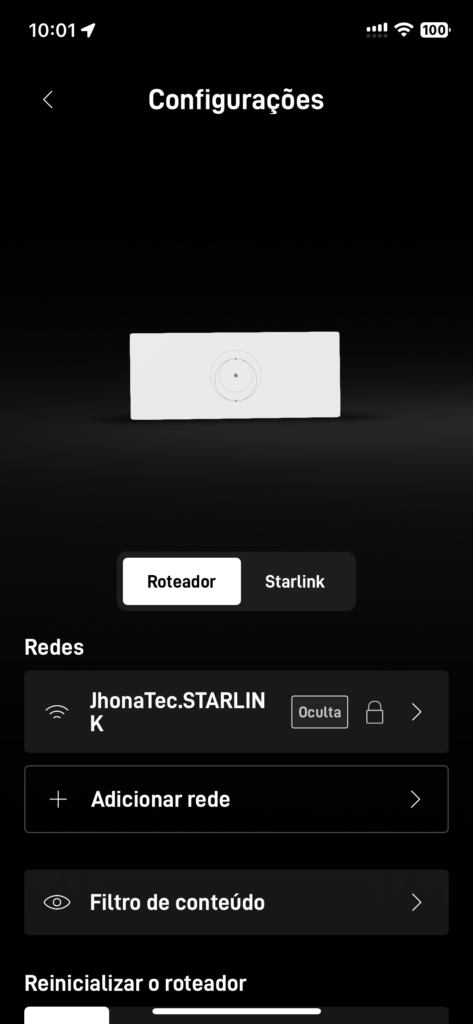
Passo 2 – Configurações
Agora que estamos na tela de Configurações, vamos rolar também até o final para a opção de “DNS personalizado” ou “Custom DNS
Aqui a gente pode configurar também o nome da rede, senha, se a rede ficará oculta, se vamos divir as frequências e tudo mais.
O filtro de conteúdo é pra evitar sites adultos, sites com vírus e conteúdos suspeitos.
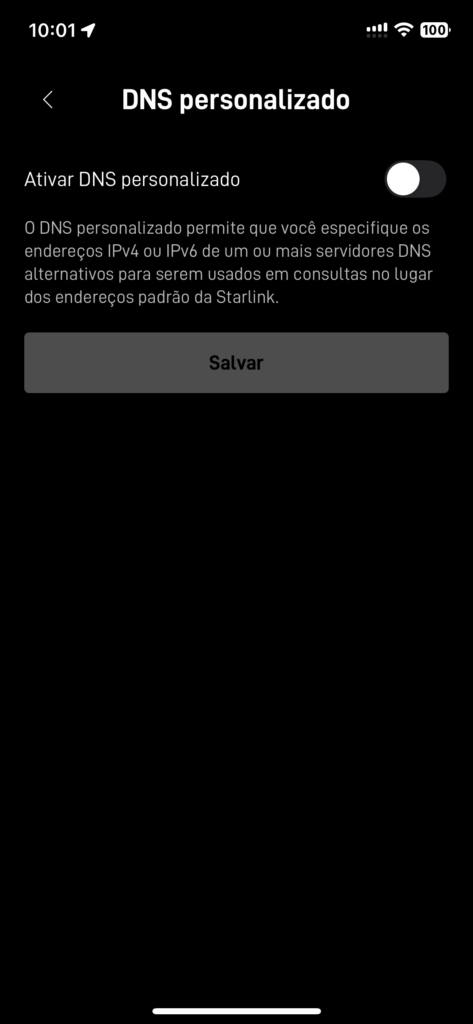
Passo 3 – DNS personalizado
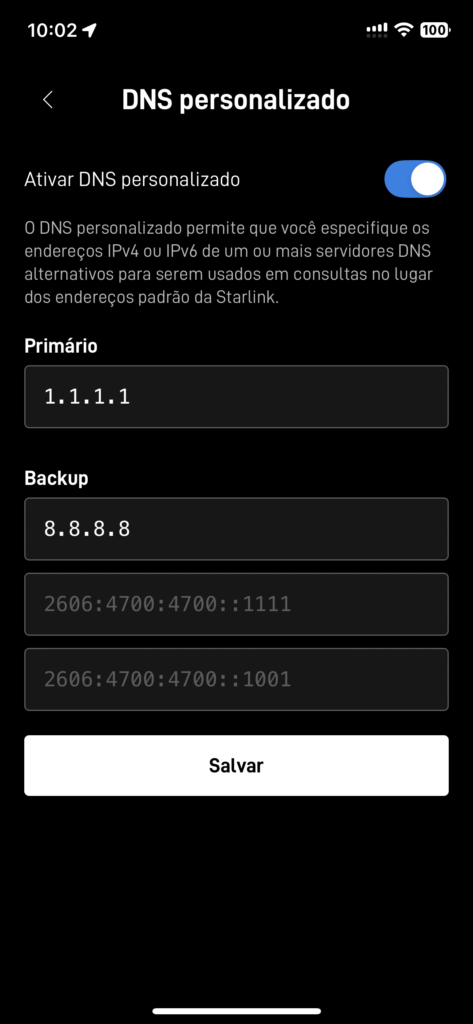
Na tela de DNS personalizado, ative a opção e logo em seguida você vai poder digitar os endereços conforme mostramos na imagem.
Primário: 1.1.1.1
Backup: 8.8.8.8
Agora é só clicar no botão SALVAR e estaremos prontos para testar 🙌
Esses dois são os “astros do rock” dos servidores DNS. Eles servem para substituir o DNS padrão da sua operadora (que costuma ser lento e cair direto).
Aqui está o resumo de quem é quem:
8.8.8.8 (Google Public DNS)
- O que é: O DNS mais famoso e utilizado do mundo.
- Vantagem: É extremamente confiável e estável. Se o Google cair, o mundo basicamente acabou, então você sabe que ele sempre vai funcionar.
- Foco: Confiabilidade e compatibilidade.
1.1.1.1 (Cloudflare)
- O que é: O DNS focado em privacidade e velocidade.
- Vantagem: Eles prometem não vender seus dados de navegação e costumam ser mais rápidos que o Google em muitas regiões.
- Foco: Velocidade (“O DNS mais rápido do mundo”) e privacidade.
Passo 4 – Testar
Agora já funcionou tudo direitinho e na velocidade devida!
Foi muito fácil, não é mesmo?
Mas se você fez o procedimento acima e não resolveu, tentei reiniciar a StarLink e aguardar 10 minutos. Se ainda assim não resolver, entre em contato com a gente pra exorcizar esse espírito do ragatanga do Elon Musk 🧐✞