

O que é o AnyDesk? 🤔
O AnyDesk é uma das ferramentas de acesso remoto mais populares e leves do mercado. Ele permite que você se conecte a outro computador ou dispositivo móvel em qualquer lugar do mundo, como se estivesse sentado na frente dele. É ideal para suporte técnico, trabalho remoto ou para ajudar amigos e familiares com problemas no PC.
Neste guia do Jhonatec, vamos direto ao ponto: como instalar o AnyDesk no seu sistema operacional favorito.
🖥️ Instalação no Windows
Instalar o AnyDesk no Windows é extremamente simples. O programa é portátil por padrão, mas a instalação completa habilita recursos extras como iniciar com o sistema.
- Acesse a página de download: Vá para a página oficial de download do AnyDesk para Windows [CLICANDO AQUI].
- Baixe o arquivo: Clique no botão “Baixe Agora” para obter o pequeno arquivo executável (
.exe). - Execute: Abra o arquivo baixado. O AnyDesk já estará pronto para uso imediato no modo portátil.
- Instale (Opcional, mas recomendado): Para uma instalação completa, dentro da janela do AnyDesk, clique no link ou botão que diz “Instalar AnyDesk neste computador” e siga as instruções na tela.
🍎 Instalação no macOS
Para usuários de Mac, o processo também é rápido e fácil.
- Acesse a página de download: Visite a página de download do AnyDesk para macOS.
- Baixe a imagem de disco: Clique em “Baixe Agora” para obter o arquivo
.dmg. - Abra o arquivo: Dê um clique duplo no arquivo
.dmgbaixado. - Arraste para Aplicativos: Na janela que se abre, arraste e solte o ícone do AnyDesk para a pasta “Applications” (Aplicativos). Isso conclui a instalação padrão.
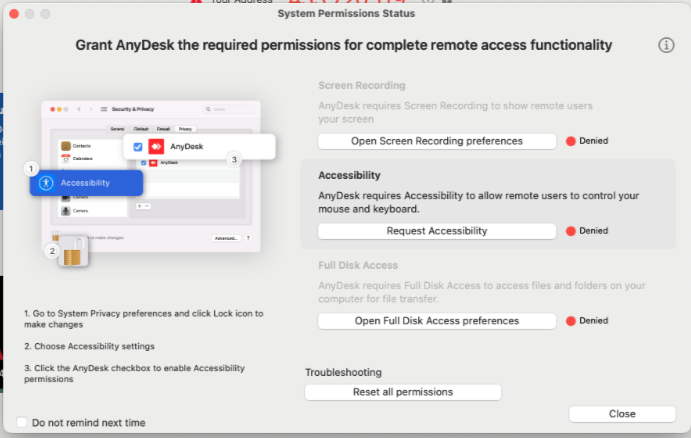
- Ao executar, permita as alterações solicitadas (imagem abaixo)
🐧 Instalação no Linux (Ubuntu/Debian e derivados)
No Linux, a instalação via terminal é a mais comum e garante que você tenha as dependências corretas. O AnyDesk suporta diversas distribuições.
A forma mais simples em distribuições baseadas em Debian (como Ubuntu e Mint) é usar o pacote .deb oficial.
- Baixe o pacote
.deb: Acesse a página de download para Linux e baixe o arquivo.debapropriado para sua arquitetura (geralmente 64-bit). - Abra o Terminal: Navegue até a pasta onde o arquivo foi baixado (geralmente
~/Downloads). - Instale via comando: Execute o comando abaixo (substitua
nome-do-arquivo.debpelo nome real do arquivo baixado):Bashsudo apt install ./nome-do-arquivo.debEste comando usará oaptpara instalar o pacote e resolver quaisquer dependências necessárias automaticamente.
📱 Dispositivos Móveis (Android e iOS)
Você também pode controlar ou ser controlado pelo seu celular ou tablet!
- Android: Baixe e instale o aplicativo “AnyDesk Remote Desktop” diretamente da Google Play Store.
- iOS (iPhone/iPad): Procure e instale o “AnyDesk” na Apple App Store.
Conclusão
Com o AnyDesk instalado, você só precisa do “Endereço AnyDesk” (um número de 9 dígitos) do computador remoto para se conectar. É uma ferramenta essencial para o kit de qualquer profissional de TI ou entusiasta.
Gostou deste guia rápido? Fique ligado no Jhonatec.pro para mais tutoriais diretos e sem enrolação! 🚀👨💻